從零開始 詳解Windows 7系統顯卡驅動安裝與系統集成要點
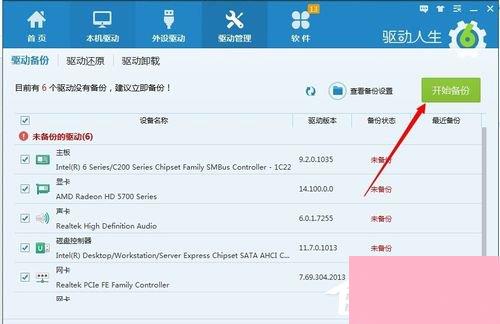
在計算機系統集成與日常維護中,顯卡驅動的正確安裝是確保顯示性能、穩定性和兼容性的基石。對于仍在使用經典Windows 7系統的用戶而言,掌握顯卡驅動的安裝方法尤為實用。本文將系統性地介紹在Win7環境下安裝顯卡驅動的完整步驟,并簡要關聯計算機系統集成的相關知識。
第一部分:安裝前的準備工作
- 確定顯卡型號:這是最關鍵的一步。您可以通過以下方式查詢:
- 設備管理器:右鍵點擊“計算機”->“管理”->“設備管理器”,展開“顯示適配器”,即可看到當前顯卡型號(可能顯示為“標準VGA圖形適配器”,這表示驅動未正確安裝)。
- 第三方工具:使用CPU-Z、GPU-Z等軟件可以獲取更詳細的顯卡信息。
- 查看硬件:如果是獨立顯卡,可關機后查看顯卡芯片或板卡上的型號標簽。
- 下載正確的驅動程序:
- 官方渠道優先:訪問顯卡制造商(如NVIDIA、AMD或Intel)的官方網站,在“支持”或“驅動下載”頁面,根據您的顯卡型號和操作系統(Windows 7 32位或64位)選擇最新的穩定版驅動進行下載。
- 品牌機注意:如果您使用的是品牌臺式機或筆記本,也可以前往電腦品牌(如聯想、戴爾、惠普)的官網支持頁面,根據主機編號查找經過該品牌測試認證的顯卡驅動,通常兼容性更佳。
- 創建系統還原點(建議):在控制面板中搜索并打開“系統還原”,創建一個還原點。這樣萬一新驅動導致系統不穩定,可以快速回退到安裝前的狀態。
第二部分:安裝顯卡驅動的標準步驟
方法一:使用下載的安裝程序(推薦)
- 運行已下載的驅動程序安裝文件(通常是.exe格式)。
- 按照安裝向導的提示進行操作。通常建議選擇“自定義安裝”或“清潔安裝”(NVIDIA驅動選項),這可以徹底移除舊驅動文件,避免沖突。
- 安裝過程中屏幕可能會閃爍或黑屏數次,這是正常現象。請勿中斷安裝過程。
- 安裝完成后,根據提示重啟計算機。
方法二:通過設備管理器手動更新
- 打開“設備管理器”,右鍵點擊“顯示適配器”下未正確識別的顯卡設備,選擇“更新驅動程序軟件”。
- 選擇“瀏覽計算機以查找驅動程序軟件”。
- 選擇“從計算機的設備驅動程序列表中選擇”。
- 點擊“從磁盤安裝”,然后瀏覽并指向您下載并解壓后的驅動程序文件夾(通常包含.inf文件),按照提示完成安裝。此方法適用于安裝程序無法自動運行的情況。
方法三:使用Windows Update(適用于基礎驅動)
在設備管理器中右鍵點擊顯卡設備,選擇“更新驅動程序軟件”->“自動搜索更新的驅動程序軟件”。Windows可能會從更新中推送一個通用或較舊的驅動版本。此方法簡單,但可能無法獲得最新的性能和功能更新。
第三部分:安裝后的驗證與系統集成考量
- 驗證安裝:重啟后,再次進入“設備管理器”,查看“顯示適配器”下是否已正確顯示您的顯卡型號,且無黃色感嘆號。您也可以右鍵點擊桌面,進入“屏幕分辨率”或顯卡控制面板(如NVIDIA控制面板或AMD Radeon設置),以確認驅動已正常加載并可進行高級設置。
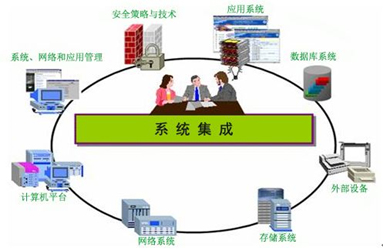
- 與計算機系統集成的關聯:在更大的“計算機系統集成”項目中,驅動安裝并非孤立環節。它需要與以下方面協同考慮:
- 系統兼容性:確保驅動程序版本與Windows 7的版本(SP1等)及位數匹配。
- 硬件協調:顯卡驅動需與主板芯片組驅動、DirectX版本等系統底層組件良好協作,才能發揮整體硬件效能。在集成系統中,常采用按序安裝:主板芯片組驅動->顯卡驅動->其他外圍驅動。
- 穩定性與測試:在商業或工業系統集成部署后,應對新安裝的驅動進行穩定性測試(如長時間運行圖形應用),確保其與業務軟件無沖突。
- 部署效率:對于批量部署,系統集成工程師常使用驅動集成工具(如DISM)將必要的顯卡驅動封裝進系統鏡像,或在部署后通過腳本、組策略進行靜默安裝,以提升效率。
常見問題與解決
- 安裝失敗/黑屏:嘗試進入安全模式,使用“顯示驅動卸載工具(DDU)”徹底清理舊驅動,再重新安裝新驅動。
- 性能未提升:確認安裝的是性能驅動而非僅提供基本顯示的驅動;檢查是否連接了獨立顯卡的輸出接口而非主板集成顯卡接口。
- 系統集成環境:在集成有特定工業軟件或老舊軟件的系統中,有時并非越新的驅動越好,可能需要根據軟件要求安裝特定版本的認證驅動以確保兼容。
為Windows 7安裝顯卡驅動是一個需要細致操作的過程。從精準識別硬件、獲取官方驅動,到選擇合適安裝方式并完成驗證,每一步都關乎最終的系統表現。將此過程置于計算機系統集成的全局視角下,更能理解其作為保障整個硬件生態系統穩定、高效運行的重要一環。
如若轉載,請注明出處:http://m.1dyx.cn/product/76.html
更新時間:2026-04-16 03:13:30